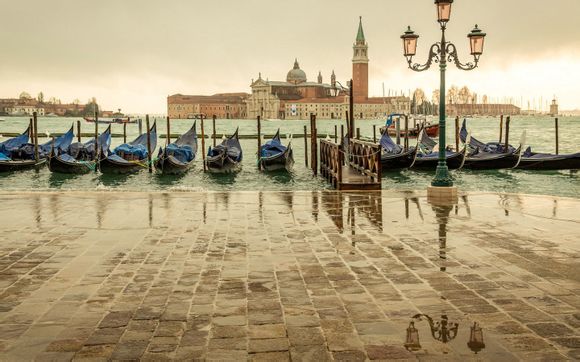
一、屏保,不仅仅是保护屏幕,更是展示个性的方式。那么,怎么做屏保呢?以下是一些简单易行的方法,让你轻松打造独一无二的屏保。
二、1. 选择合适的屏保**
- **或拍摄你喜欢的**,确保分辨率足够高,以便在屏幕上显示清晰。
- 使用**编辑软件对**进行简单的裁剪和调整,使其更适合作为屏保。
-
利用操作系统自带的屏保功能
- 在Windows系统中,点击“开始”菜单,选择“控制面板”,然后在“外观和个性化”部分找到“更改桌面背景”。
- 在“桌面背景”窗口中,选择“屏幕保护程序”,然后从列表中选择你喜欢的屏保样式。
-
使用第三方屏保软件
- 在网上搜索并**一些第三方屏保软件,如“幻灯片放映器屏保”、“**轮播屏保”等。
- 安装并运行软件,按照提示设置屏保**、切换时间、**模式等参数。
-
创建动态屏保
- 使用**编辑软件将多个**或**剪辑成一段**,作为屏保。
- 将**文件设置为屏保,让屏幕在等待时呈现出动态效果。
-
定制个性化屏保
- 使用**屏保制作工具,如“**幻灯片制作”、“****制作”等。
- 根据你的需求,上传**、添加文字、调整布局,制作出独一无二的屏保。
三、1. Q:屏保对电脑屏幕有保护作用吗?
- A:是的,屏保可以在屏幕长时间显示同一画面时,减少屏幕老化速度,延长屏幕使用寿命。
-
Q:屏保可以自定义吗?
- A:当然可以。通过使用**编辑软件、第三方屏保软件或**制作工具,你可以轻松定制个性化的屏保。
-
Q:屏保会对电脑性能产生影响吗?
- A:一般情况下,屏保对电脑性能的影响很小,不会对电脑运行速度造成明显影响。
-
Q:如何设置屏保的切换时间?
- A:在操作系统自带的屏保设置中,你可以调整屏保的切换时间,使其符合你的使用习惯。
-
Q:屏保**分辨率越高越好吗?
- A:不一定。虽然高分辨率的**可以保证屏幕显示效果,但过高的分辨率可能会导致屏幕刷新率降低,影响**体验。选择合适的分辨率即可。